Une adresse qui se comprend
Lieu sur une invitation : adresse, carte et entrée
Mis à jour le 2026-10-30
Le lieu sur une invitation associe le site, son adresse et la porte à prendre. Ajoute un lien de carte vers ce lieu fixe, puis vérifie le texte. Si un point reste à fixer, dis-le avant l’envoi. La carte ne prouve pas l’accès.
Mis à jour le 27 octobre 2026

Quel détail du terrain aide à préparer l’arrivée ?
L’adresse conduit au bon endroit, mais elle ne décrit pas toujours le trajet entre l’entrée et l’espace principal. Si tu l’as vérifié auprès du lieu, ajoute un fait concret : « un passage en gravier relie l’entrée aux tables » ou « la réception aura lieu sur pelouse ». La personne peut ainsi choisir ses chaussures ou demander une autre entrée sans deviner à partir d’une photo.
Distingue une surface observée d’un point encore en attente et évite de qualifier tout le lieu d’accessible. Demande quelle entrée sera ouverte pendant l’événement et comment poser une question particulière en privé. Si l’installation change, vérifie à nouveau le passage avant de modifier le message ; une visite préalable ne certifie pas la situation le jour même.
Tu peux accompagner le détail du trajet d’une indication de tenue souple. Le guide du code vestimentaire sur une invitation distingue une suggestion d’une condition confirmée sans imposer un achat.
Pour aller plus loin : Code vestimentaire sur une invitation.
| Information | Ce qu’il permet de vérifier | Ce qu’il ne prouve pas |
|---|---|---|
| Nom et adresse | Identité écrite du lieu | Porte ouverte ou accès autorisé |
| Lien vers le lieu fixe | Destination à comparer après ouverture | Réception de l’avis ou présence |
| Consigne d’entrée | Accès convenu avec le lieu | Parcours accessible à toute personne |
Un bouton de carte peut fonctionner et conduire à la mauvaise porte. Cela arrive lorsqu’une salle porte le même nom qu’une autre, que la réception se tient dans un ensemble de bâtiments ou que l’accès piéton donne sur une autre rue. L’invitation doit fournir un repère lisible même sans ouvrir ce bouton. Tu prépares ici les informations séparément : lieu, adresse, entrée et horaire. Les outils permettent de revoir la forme d’un lien et de produire un brouillon local. La vérification finale du lieu te revient : aucun outil ne visite la salle, ne consulte le trafic ni ne certifie un itinéraire.
Quelles informations de lieu mettre sur une invitation ?
Écris le nom du lieu confirmé, l’adresse qui le distingue et une indication d’entrée si nécessaire. Le lien de carte accompagne ces informations. Il ne remplace pas l’adresse écrite et ne transforme pas une porte de service en accès pour les invités. Si le bâtiment contient plusieurs salles, précise celle qui sera utilisée et confirme avec son responsable comment la reconnaître depuis la rue.
Classe les informations pour une personne qui ne connaît pas le quartier. Une formule comme « dans notre salle habituelle » peut parler à ta famille proche et laisser un nouvel invité sans repère. Séparer le lieu, la ville et l’accès permet au contraire de voir exactement ce qui manque. Ne complète pas au jugé un numéro, un stationnement ou une entrée accessible que tu n’as pas encore confirmés.
Ce guide distingue trois vérifications : le texte identifie la salle, la carte pointe vers le lieu attendu et l’accès correspond à l’événement. Ce sont des tâches différentes. Une personne peut ouvrir le lien sans avoir répondu à l’invitation, et posséder celle-ci ne signifie pas pouvoir entrer par toutes les portes. Conserve les conditions d’accès réellement convenues avec l’organisation.
L’adresse fait partie du message complet. Pour classer les autres informations, consulte les informations à mettre sur une invitation.
Quand la ville suffit-elle et quand faut-il l’adresse ?
La ville peut suffire pour une annonce préalable de date lorsque tu ne transmets pas encore les consignes d’arrivée. L’invitation finale à une rencontre sur place doit permettre de trouver le lieu. Distingue les deux messages par leur fonction : réserver la date ne résout pas la question de la salle. Si elle reste à confirmer, indique-le clairement et transmets ensuite les données convenues.
Un brouillon pourrait dire « Rencontre à Lyon ; lieu à confirmer ». Ne lui ajoute pas la carte d’une salle que tu envisages seulement de réserver. Une fois le lieu arrêté, remplace ce point en attente par son nom, son adresse et les consignes utiles. Tu n’as pas à réécrire l’annonce précédente comme si ces informations avaient été confirmées dès le début.
Pour un mariage, cette distinction sépare également l’annonce de date du faire-part contenant les détails de la rencontre. Les conseils des créateurs de vidéos appartiennent à leur contexte et ne fixent pas un délai universel pour toutes les fêtes. Utilise l’annonce préalable pour ce que tu sais déjà ; transmets les consignes d’arrivée lorsqu’elles ont été vérifiées.
Pour aller plus loin : Que mettre sur une invitation : structure et exemples de textes.
Si tu annonces seulement la date pour le moment, prépare une annonce de date avec les informations confirmées.
Quelles informations de lieu écrire sur un faire-part ?
Marine rappelle de préciser le lieu et l’adresse sur un faire-part de mariage. Cette vidéo porte sur les informations à écrire, pas sur les commandes de Google Maps. Les délais et marges évoqués restent ses conseils de mariage, pas une règle pour ton événement.

Le lecteur YouTube se charge lorsque tu ouvres la vidéo. Voir sur YouTube.
Comment copier un lien Google Maps vers un lieu fixe ?
Cherche le lieu dans Google Maps, vérifie sa fiche et utilise l’option de partage pour copier le lien. Les noms des commandes peuvent varier selon l’appareil. L’aide officielle de Google distingue le partage d’un lieu ou d’un itinéraire de l’insertion d’une carte dans une page web. Pour joindre un lien à une invitation, tu n’as pas besoin de coller le code HTML d’une carte.
Ouvre de nouveau le lien copié et compare le lieu affiché à l’adresse écrite. Une capture recadrée de la carte ne constitue pas cette vérification : ce n’est pas le lien que recevra l’invité. Si plusieurs salles portent le même nom, vérifie aussi la ville et le point indiqué. Lorsque tu ne reconnais pas le résultat, reviens au lieu confirmé avant de poursuivre le message.
Partager le lieu fixe de l’événement et partager ta position personnelle en temps réel sont deux actions différentes. L’invitation doit aider une personne à trouver une destination ; elle n’exige pas de suivre tes déplacements. La vidéo française plus haut rappelle de préciser le lieu et l’adresse sur le faire-part. Elle ne vérifie pas ta salle et ne montre pas les commandes disponibles sur ton appareil.
Que peut vérifier l’outil de contrôle des liens ?
L’outil reconnaît certaines formes courantes de liens Google Maps et repère des erreurs simples de saisie. Il travaille uniquement sur le texte collé. Il n’ouvre pas le lien, ne suit aucune redirection et ne connaît pas le lieu final. Un résultat « forme reconnue » signifie exactement cela ; tu dois encore comparer la destination à l’invitation.
Un lien raccourci masque sa destination jusqu’à son ouverture. Nous ne déduisons donc pas du nom de domaine qu’il conduit à la bonne salle. Une adresse ressemblante n’est pas non plus acceptée simplement parce qu’un autre domaine contient le mot Google. Si l’outil ne reconnaît pas un format, conserve l’original et vérifie-le séparément ; ne le tronque pas pour obtenir un résultat favorable.
La documentation Maps URLs décrit des liens utilisables sur plusieurs plateformes pour ouvrir une recherche ou un itinéraire et précise qu’ils ne nécessitent pas de clé d’API. Cet outil n’interroge aucune API de cartes et ne transforme pas une recherche en lieu vérifié. Son rôle est plus limité et concret : distinguer le contrôle de la forme du véritable essai à effectuer avant l’envoi.

1. Quelle forme a le lien ?
Colle le lien du lieu. Ce contrôle ne l’ouvre pas et ne vérifie pas sa destination.
Résultat en attente de vérification.
Sans JavaScript : ouvre toi-même le lien copié et compare le nom, l’adresse et l’entrée avec l’invitation. Il n’y a pas de contrôle automatique.
Comment décrire la bonne porte et la fin du trajet ?
Décris l’accès que tes invités utiliseront réellement, surtout s’il diffère de l’adresse principale du bâtiment. Il peut falloir préciser une porte latérale, une salle intérieure ou un point de rencontre convenu. Choisis des repères stables et compréhensibles ; une personne absente de la visite préparatoire doit pouvoir reconnaître ce que tu lui demandes de chercher.
Une consigne utile sépare ce qui est confirmé de ce qui est supposé. « Entrée par la cour, confirmée avec la salle » apporte une information pratique ; « accès pour tout le monde » promet peut-être davantage que ce que tu sais. Lorsqu’une personne a besoin d’un aménagement, conviens du parcours avec elle et avec le lieu. Ne déduis pas l’accessibilité d’une photo, d’un repère ou de l’absence de marches visibles.
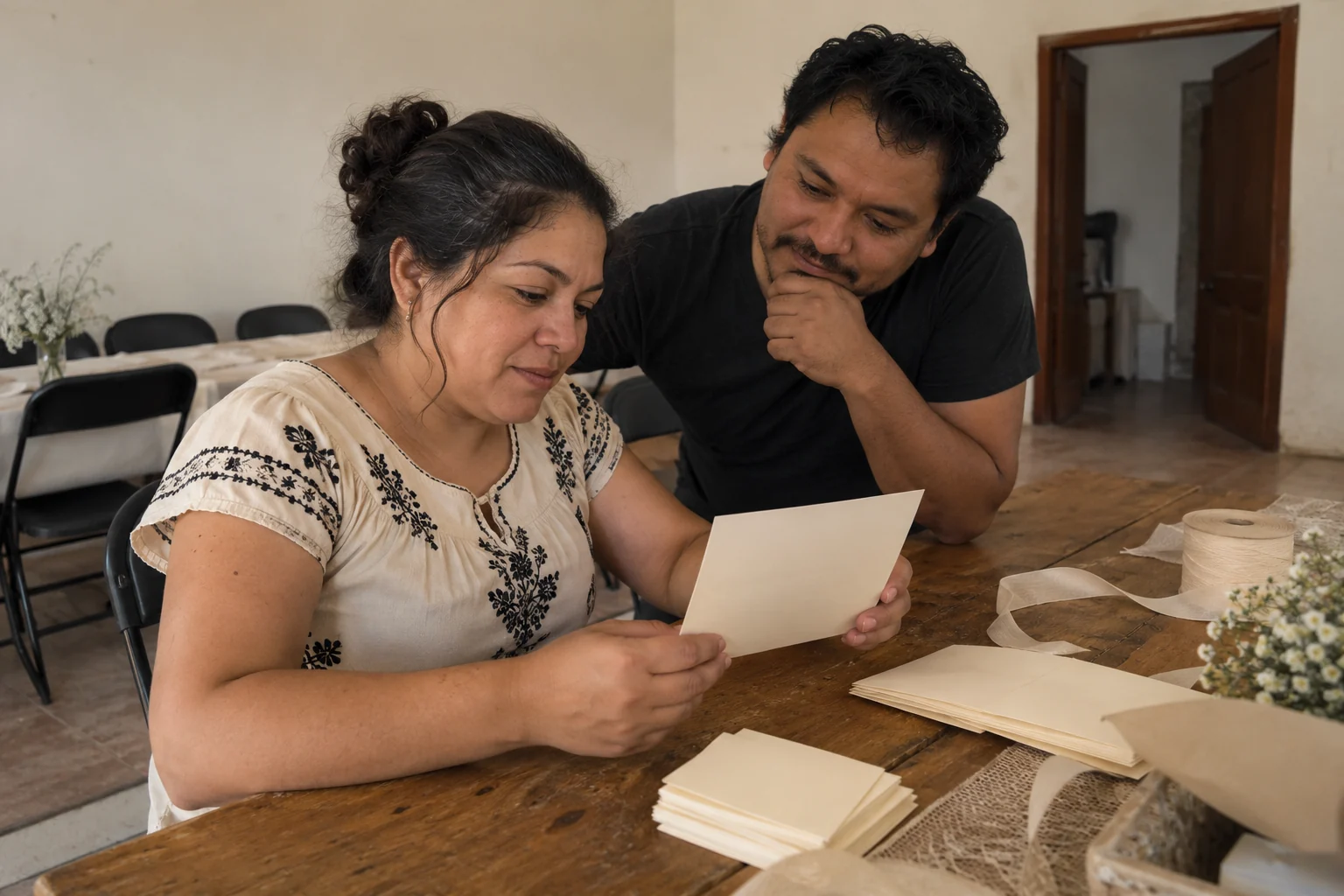
Essaie l’arrivée depuis le côté par lequel l’invité approchera. Vérifie que l’entrée est ouverte à cet horaire et que la personne à l’accueil connaît l’événement. Une photo illustrative de ce guide montre l’intérêt de distinguer la porte du chemin ; elle ne représente pas ta salle et ne prouve pas que son parcours est sûr, ouvert ou accessible.
Pour aller plus loin : Changement de lieu d'un événement : message et arrivée sans confusion.
Le point de carte suffit-il quand la porte change ?
Le repère peut viser le bon bâtiment tout en conduisant à une porte qui ne reçoit plus les invités. Vérifiez séparément l’adresse du lieu et le dernier trajet jusqu’à l’accès confirmé. Un lien qui s’ouvre prouve seulement qu’il est consultable ; il ne certifie ni l’autorisation du passage ni sa disponibilité pendant l’accueil. Ne remplacez pas toute l’adresse pour décrire un changement limité à la porte.
Ajoutez un repère reconnaissable et convenez avec le lieu des conditions que vous pouvez décrire. Une image ne prouve pas un trajet sans marches et ne remplace pas une question sur les besoins d’une personne. Gardez les conditions non vérifiées comme telles. Si quelqu’un accueille les invités, donnez-lui la même instruction que dans le message et vérifiez sa réception.
| État | À vérifier |
|---|---|
| Bon bâtiment | Adresse conservée ; porte à vérifier |
| Porte confirmée | Repère et parcours convenus |
| Message corrigé | Texte, carte et accueil concordent |

Comment présenter une cérémonie et une réception à deux adresses ?
Présente chaque lieu avec sa fonction et son horaire. Deux boutons intitulés « Localisation » obligent à deviner lequel ouvre la cérémonie et lequel mène à la réception. Préfère des intitulés comme « Carte de la cérémonie » et « Carte de la réception », accompagnés de leurs adresses écrites. Si seuls certains invités participent à un moment, vérifie quelles informations transmettre à chaque groupe.
Teste les deux liens une fois placés dans l’invitation finale. Dupliquer un bouton peut conserver la première destination alors que son intitulé a changé. Vérifie également l’ordre : une liste de lieux n’explique pas à elle seule où commence la rencontre. Garde une référence claire au moment du programme décrit dans chaque bloc.
Le déplacement entre les lieux a ses propres conditions. Un temps de navigation estimé ne confirme pas la présence d’un transport, d’un stationnement ou d’un accès au site suivant. Demande aux responsables ce qui peut être tenu pour acquis et communique les points en attente. Si tu changes ensuite un lieu annoncé, prépare un avis spécifique au lieu de cacher ce changement dans la deuxième carte.
Si un lieu annoncé change, utilise l’avis de changement de lieu de l’événement.
Comment transmettre une adresse privée sans trop l’exposer ?
Choisis qui a besoin de recevoir l’adresse privée et par quel canal tu la transmettras. Un lien transférable peut circuler au-delà du groupe initial. Ne confonds pas la difficulté de deviner une URL avec une garantie d’accès privé. Si l’invitation est publique, envisage de séparer les informations générales des données destinées seulement aux personnes prévues.
Tu peux préparer un message indiquant « Adresse transmise par le canal convenu » tant que cette étape reste en attente. Cette phrase ne remplace pas l’envoi ultérieur : note qui s’en charge et comment cette personne vérifiera la réception des informations. Évite de publier des codes de porte, des clés d’accès ou des détails sur un domicile dans une image susceptible de circuler hors du groupe.
Le brouillon de cette page est produit dans ton navigateur et n’envoie pas ses champs au lieu ni à Convite. Il ne demande pas ta position, ne conserve aucune liste d’invités et n’ajoute pas de destinataires automatiquement. Le fichier que tu télécharges peut toutefois contenir ce que tu as saisi. Relis-le avant de le partager et décide où tu le conserveras.
2. Quel message d’arrivée préparer ?
Choisis l’état réel du lieu. Les champs ne sont ni envoyés ni conservés de manière persistante. Le brouillon ne modifie pas ton invitation.
Sans JavaScript : écris l’événement et l’horaire, puis le lieu confirmé avec l’adresse et l’entrée. S’il reste en attente ou privé, indique cet état et conviens de la transmission. Relis avant l’envoi.
Comment distinguer l’heure d’arrivée de l’heure de début ?
Précise ce que signifie chaque horaire. « Arrivée » peut désigner l’ouverture des portes ; « début » peut correspondre au lancement d’une activité. Si tu donnes les deux, ils doivent respecter ce que la salle permet. Ne fixe pas une heure anticipée en recopiant un conseil général : vérifie que quelqu’un pourra recevoir les personnes pendant cet intervalle.
Le calculateur retire de l’heure de début la marge que tu choisis et indique si l’arrivée tombe la veille. C’est un calcul d’horloge, pas une prévision de déplacement. Il n’inclut ni trafic, ni stationnement, ni contrôle d’accès, ni changement de fuseau horaire. Si des personnes viennent d’autres villes, précise l’heure locale à laquelle l’invitation se réfère et vérifie le calendrier séparément.
Pour l’essai, tu peux entrer un début à 00:10 et une marge de 20 minutes : le résultat doit indiquer 23:50 la veille. Ces deux valeurs illustrent le calcul et ne recommandent aucune marge particulière. Si le résultat ne correspond pas à l’ouverture de la salle, corrige le programme avant de le reporter dans le message d’arrivée.
3. Quelle heure obtient-on avec ta marge ?
Retire ta marge du début. L’outil ne calcule ni trajet, ni trafic, ni fuseau horaire ; confirme d’abord que le lieu peut accueillir à cette heure.
Résultat en attente de vérification.
Sans JavaScript : retire la marge de l’heure de début ; si tu passes minuit, indique la veille. Vérifie le résultat et l’horaire d’ouverture du lieu.
Comment tester l’invitation avant de la partager ?
Ouvre la version que tu transmettras réellement et vérifie le texte, la carte et le bouton depuis celle-ci. Un lien correct dans ton document de travail ne prouve pas que la copie collée dans le visuel est identique. Demande à une personne qui ne connaît pas la salle d’expliquer où elle arriverait. Son hésitation peut révéler un nom incomplet ou une entrée que tu tenais pour évidente.
Contrôle la lecture sur un téléphone étroit. L’adresse ne doit pas être coupée dans une image ni dépendre uniquement d’une couleur pour identifier le lieu. Donne au lien un intitulé qui explique sa destination. Si la personne ne peut pas ouvrir de carte à cet instant, elle devrait pouvoir lire le lieu et l’accès convenus sans les reconstituer à partir d’une miniature.
La fiche exportable rassemble les vérifications réalisées et les points en attente. Cocher une case n’effectue pas le contrôle à ta place : fais-le après avoir recoupé l’information. Avant de partager le fichier, cherche les champs vides, les références contradictoires et les adresses privées qui ne doivent pas circuler. Garde une copie du message final pour le distinguer des brouillons précédents.

Que vérifier du brouillon à l’invitation finale ?
Reporte uniquement les informations confirmées et vérifie de nouveau leur présentation dans le support choisi. Le générateur de message ne modifie pas une invitation existante, ne met pas les tickets à jour et n’envoie aucun message. Une image, un PDF et une page web peuvent proposer des options de lien différentes. Vérifie le résultat dans ce format et pas seulement le texte de l’outil.
Convite est une application pour créer des invitations avec QR et organiser l’accès. Ses possibilités locales sans compte et ses fonctions de synchronisation avec un compte gratuit remplissent des tâches différentes. Le premier événement est gratuit ; les suivants sont soumis aux conditions d’abonnement. Consulte le produit pour vérifier les fonctions disponibles, sans attribuer à l’application les quatre modules éditoriaux de ce guide.
Lorsque le lieu change après l’envoi de l’invitation, mets à jour les supports que tu contrôles et préviens les personnes concernées. Envoyer un avis, le recevoir et confirmer sa présence sont des états différents. La carte oriente l’arrivée ; elle ne prouve aucune de ces trois actions. Termine la préparation lorsque les informations publiées correspondent au lieu et aux conditions réellement convenues.
4. Quelles vérifications as-tu faites ?
Coche seulement ce qui est vérifié. La fiche ne prouve ni réception du message ni présence. Elle se réinitialise au rechargement.
Sans JavaScript, tu peux cocher la liste pendant la lecture ; elle n’est ni conservée ni exportée automatiquement. Utilise du papier ou copie les données utiles.
Le lieu ne suffit pas sans moment défini : vérifie comment écrire l’heure près de chaque lieu.
Si la porte change mais que le lieu reste identique, consultez comment annoncer un changement d’entrée de l’événement.
Avant de finaliser tes plans
Puis-je mettre uniquement le lien Google Maps ?
Ajoute aussi le nom et l’adresse du lieu. Une personne doit pouvoir identifier la destination sans ouvrir la carte ; précise l’entrée si elle diffère de l’accès principal.
L’outil vérifie-t-il que le lien mène à la bonne salle ?
Il contrôle seulement la forme du texte collé. Il n’ouvre pas le lien et ne suit aucune redirection. Tu dois vérifier la concordance de la destination, de l’adresse et de l’entrée.
Dois-je partager ma position en temps réel ?
Un lieu fixe suffit pour indiquer la salle. Partager ses déplacements est une autre fonction, inutile pour qu’un invité trouve l’événement.
Comment indiquer deux lieux sur l’invitation ?
Sépare cérémonie et réception : nom, adresse, horaire et lien explicite pour chacune. Teste les deux boutons dans la version finale et vérifie qu’ils n’ouvrent pas le même lieu par erreur.
Le calculateur conseille-t-il une heure d’arrivée ?
Tu choisis la marge. L’outil la retire simplement du début et indique un éventuel changement de jour. Il ne calcule ni trafic, ni trajet, ni accessibilité, ni fuseau horaire.
Les modules envoient-ils l’invitation ou conservent-ils l’adresse ?
Ils n’envoient aucun message et ne conservent pas les champs de manière persistante. Copier ou télécharger nécessite ton action. Relis le fichier avant de le garder ou de le partager.
Ressources et lectures utiles
Guide pratique conçu par l'équipe éditoriale. Les exemples sont donnés à titre indicatif ; adapte tes choix et besoins à ton propre événement.
- Google Maps : partager un lieu et un itinéraire: Aide officielle consultée le 24 octobre 2026.
- Google for Developers : Maps URLs: Syntaxe et portée des URL ; page mise à jour le 21 octobre 2026, consultée le 24.